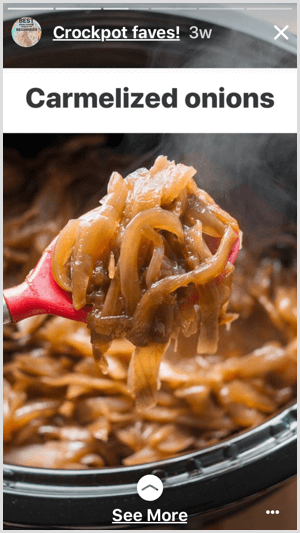
인스타그램 스토리 광고를 위한 완벽 가이드
(참조 자료: The Ultimate Guide to Running Instagram Stories Ads)
인스타그램은 지난 2016년 인스타그램 스토리 출시와 함께 Snapchat과 경쟁을 시작하였습니다. 이 기능은 그 후로 조금씩 성장을 거듭하면서 자신만의 영역을 확고히 다지고 있습니다. 마치 복제품처럼 시작했던 것이 이제는 자체 채널로서 성장을 거듭하고 있습니다.
인스타그램 스토리를 사용하여 인스타그램에서 팔로워와의 관계를 구축하거나 판매를 촉진시킬 수 있지만 인스타그램 스토리는 그보다 훨씬 강력한 잠재력이 있습니다.
2017년 1월, 나이키와 넷플릭스, 그리고 에어비앤비 등 30여개의 브랜드만을 대상으로 인스타그램 스토리 광고가 공개되었고, 두달 후인 3월에 모든 광고주들이 이를 활용할 수 있게 출시되었습니다.
인스타그램 스토리 광고는 고객 및 타깃 시장과의 고유하고 새로운 방식의 관계 구축을 형성하게 합니다. 오늘은 인스타그램 스토리 광고가 무엇인지, 이를 어떻게 활용할 수 있는지 소개하고자 합니다.
인스타그램 스토리 광고(Instagram Story Ads)란 무엇인가?
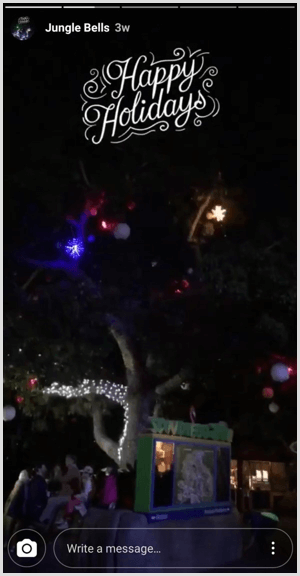
소셜미디어 플랫폼으로 보면 인스타그램 스토리는 24시간 동안 사진과 영상을 스트림할 수 있는 플랫폼입니다. 지난 해부터 인스타그램 피드 상단에서 나타나기 시작했죠.
인스타그램 사용자가 상단에서 스트림되는 다른 사람들의 스토리를 보기 시작하면 영상이 자동으로 재생되어 영상에 몰두하거나 스와이프하여 다른 스토리 영상으로 넘어갈 수도 있습니다.
인스타그램 스토리 광고를 사용하면 사용자 스토리 간에 짧은 광고를 삽입할 수 있는데요, 이 광고는 스토리의 포맷을 유지하기 때문에 사용자 경험을 유지하면서 최대한 중단 없이 광고가 진행될 수 있습니다.
광고 소재는 이미지 1장에서부터 최대 15초에 이르는 영상까지 활용될 수 있는데요, 브랜드 인지도에서 웹사이트 판매에 이르기까지 페이스북 광고에서 지원되는 다양한 비즈니스 목표들을 이루는데 사용할 수 있습니다.
인스타그램이 광고주에게 앱 전체 화면 광고 기능을 표시해주는 것은 이번이 처음입니다. 잠시나마 인스타그램 사용자들에게 스크린 전체를 덮는 집중도 높은 광고 화면을 노출할 수 있는 기회를 제공합니다.
그러나 물론, 여러분은 그 대가를 지불해야 합니다. 다른 인스타그램의 모든 스토리와 마찬가지로 손쉽게 광고를 건너뛸 수도 있습니다. 이러한 게재 위치를 보다 효과적으로 사용하려면 관심을 끌 수 있는 매력적인 콘텐츠를 만드는 것이 중요합니다.
광고 디자인하기
인스타그램 스토리 광고에서는 사람들의 관심을 즉시 끄는 것이 매우 중요합니다. 짧은 찰나의 시간 이내에 강력한 인상을 주기 위해서는 사진 또는 영상을 선택할 때 고품질의 콘텐츠를 사용해야 합니다. 이미지 광고는 최장 10초, 영상 광고는 최장 15초까지 지속됩니다. 사용자들은 나중에 따로 다시 방문할 수가 없기 때문에 처음 몇 초 이내에 광고 메시지를 확인하고 그 즉시 액션을 취할 수 있게 해야 합니다.
사용자들에게 매력적인 영상으로 관심을 끌고 명확한 메시지를 전달하고 마케터가 원하는 행동을 즉시 하도록 유도해야 합니다.
이미지 광고를 진행하기로 결정하였다면 명확한 브랜딩과 간단한 메시지가 있는 밝고 선명한 이미지를 사용하세요. 광고가 끝나기 전에 사용자들이 이 브랜드는 무엇인지, 무엇을 하는지, 어떻게 그들을 도울 수 있는지 신속하게 전달해야 합니다.
페이스북은 아래와 같이 1080 x 1920 해상도와 9:16 비율의 이미지를 사용할 것을 권장하고 있습니다.
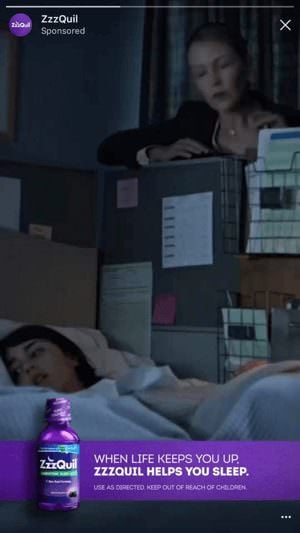
반면 영상을 사용하는 경우, 세일즈 문구나 제목 등이 지원되지 않는다는 점에 유의하십시오. 영상은 100% 영상 자체에 필요한 모든 설명이 들어가야 합니다. 다시 한번 고객에게 여러분이 누구인지, 무엇을 하고 있는지, 그리고 그들을 어떻게 도울 수 있는지 확인하세요.
영상의 경우 오디언스들을 즐겁게 하거나 관심을 유지하는 것이 특히 중요합니다. 아래 Red Bull 같은 광고라면 끝까지 광고를 유지하면서 시청하겠지요.
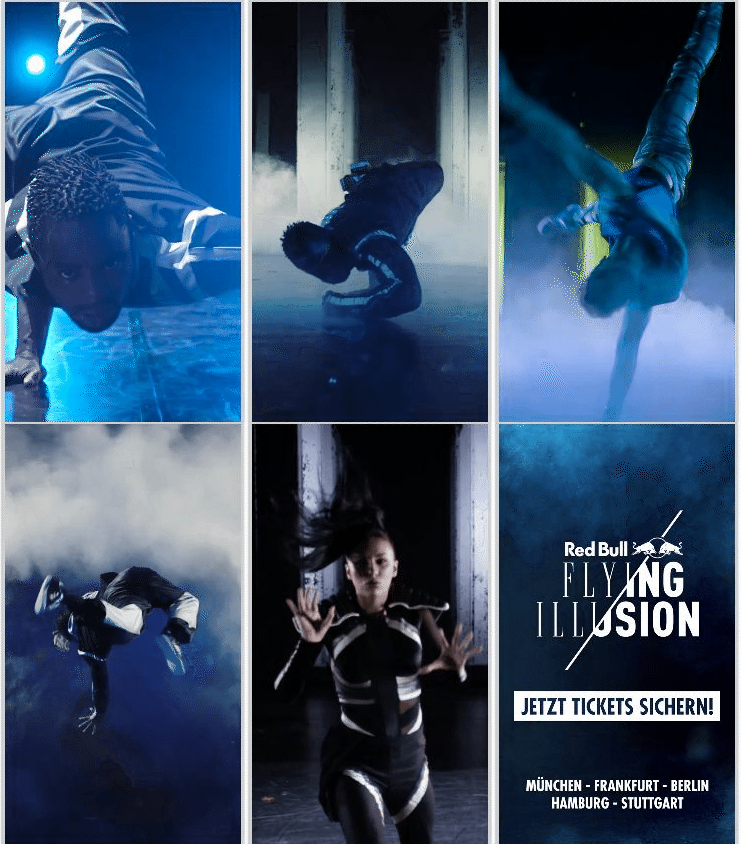
위에서 이미 설명했듯이, 영상은 15초 이상 실행할 수 없습니다.(업로드 후에 자를 수도 없습니다) 최소 720p 해상도 이상 되어야 하며, .MOV, .MP4 혹은 .GIF 포맷으로 2.3GB 미만의 용량을 지녀야 합니다. 다른 포맷의 영상을 이미 가지고 있다면 우선 해당 영상의 포맷 변환부터 해야겠지요.
인스타그램을 페이스북 광고 관리자에 연결하기
만약 페이스북 광고 관리자에서 인스타그램 광고를 진행한 적이 없다면 우선 계정을 연결시켜야 합니다. 혹 인스타그램 계정이 이미 연동되어 있다면 아래 섹션은 무시하고 건너띄어도 좋습니다.
우선 페이스북 광고 관리자로 이동하세요.
설정을 클릭한 후에 인스타그램 광고를 클릭하세요.
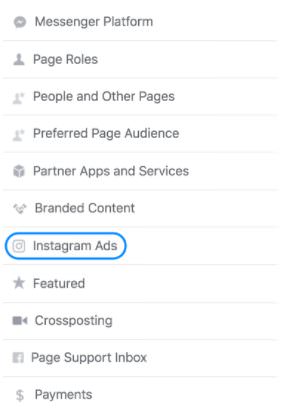
그런 다음, 파란색 버튼(계정 추가)를 클릭하세요.
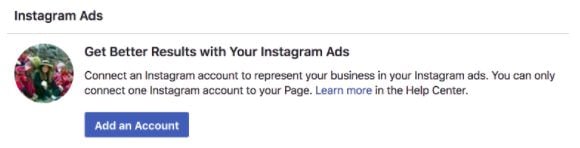
인스타그램 계정에 로그인하거나 혹은 계정이 없다면 새로 만들어야 합니다.(비즈니스 계정) 그런 다음 확인 버튼을 누르세요.

계정을 성공적으로 연결하였다면 다음과 같은 화면이 뜹니다.
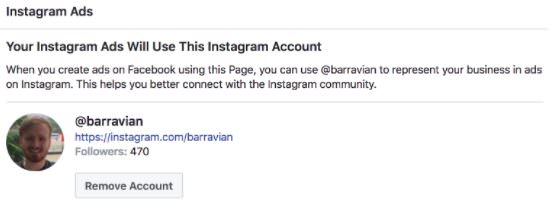
자, 이제 페이스북 광고 관리자에서 인스타그램 광고를 시작할 수 있습니다.
광고 설정하기
계정을 추가하면 이제 광고를 만들 차례입니다. 대부분의 인스타그램 광고를 만드는 것은 일반적인 페이스북 광고를 만드는 것과 동일합니다.
1단계: 광고 관리 시스템에서 ‘광고 만들기’를 클릭하세요.
2단계: 광고 목표를 선택하세요. 현재 인스타그램 스토리 광고의 경우에는 도달(Reach), 동영상 조회수(Video Views), 트래픽(Traffic), 전환(Conversions), 앱 설치(App Installs) 등 5가지의 비즈니스 목표 중 하나로 제한됩니다.
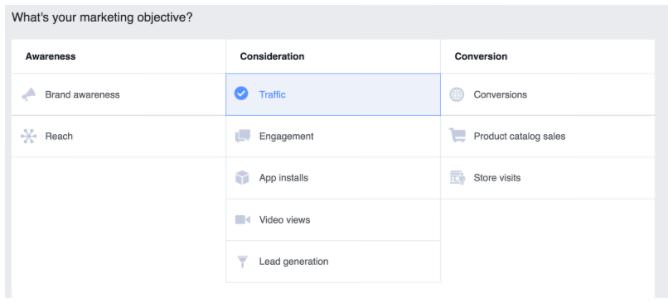
3단계: 캠페인의 이름을 작성하세요.
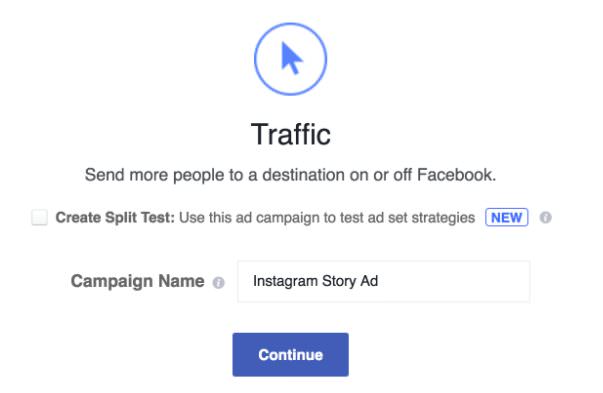
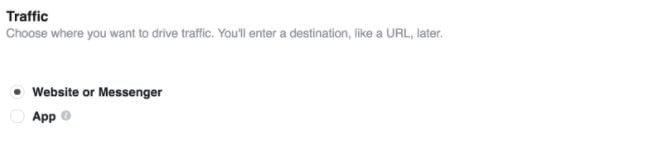
4단계: 목표 매개변수(objective parameters)를 설정하세요. 이 부분은 2단계에서 선택한 내용에 따라 조금씩 다를 수 있습니다. 여기서는 웹사이트 트래픽을 목표로 설정하였습니다.
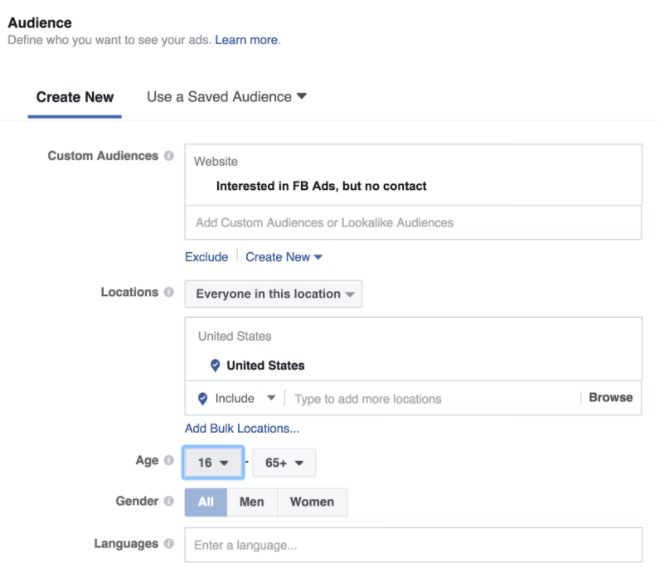
5단계: 타깃 오디언스를 정의합니다. 여느 다른 페이스북 광고처럼 맞춤 타깃, 유사타깃 등 다양한 새로운 오디언스 그룹을 생성할 수 있습니다.
6단계: 게재 위치 수정(Edit Placements)란을 선택합니다.
7단계: 인스타그램 스토리를 선택합니다.
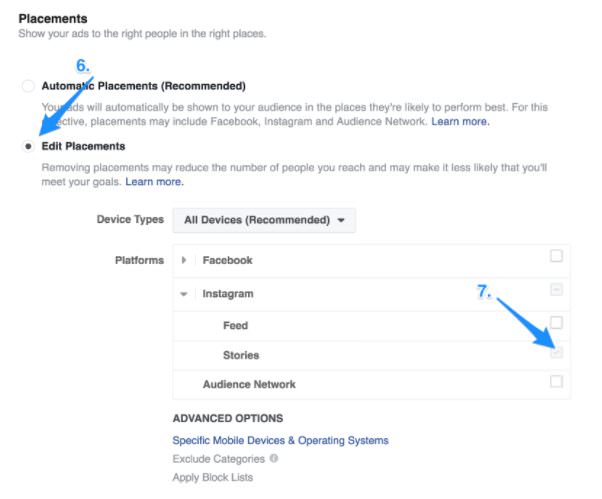
참고로 인스타그램 스토리를 선택하면 다른 광고 설정란이 모두 회색으로 표시됩니다. 이러한 유형의 광고는 다양한 게재 위치를 활용할 수 없습니다.
8단계: 예산과 일정을 설정합니다.
9단계: 광고가 표시되는 페이지를 선태갛ㅂ니다.
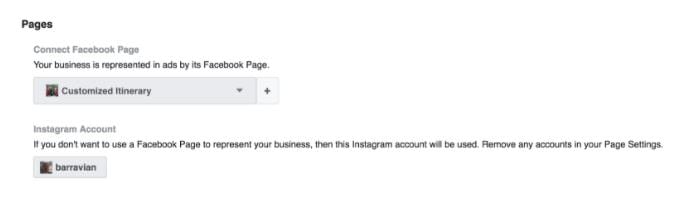
이는 광고가 노출되는 동안 사람들에게 표시될 브랜드의 이름입니다. 당연히 브랜드의 공식 계정을 설정해야 되겠지요.
10단계: 광고 포맷을 설정하세요.
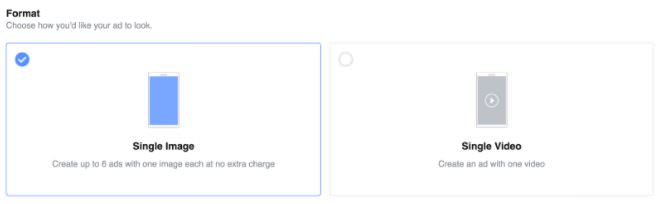
이미지를 선택하면 이미지 당 최대 6개의 광고를 만들 수 있습니다. 영상은 하나의 한 광고만 만들 수 있습니다.
11단계: 콘텐츠를 업로드합니다.
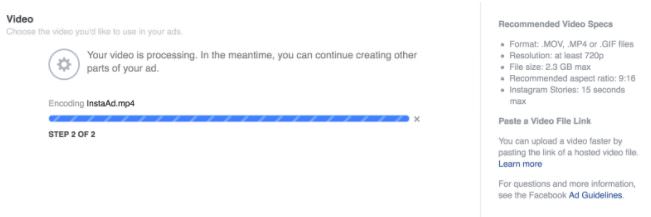
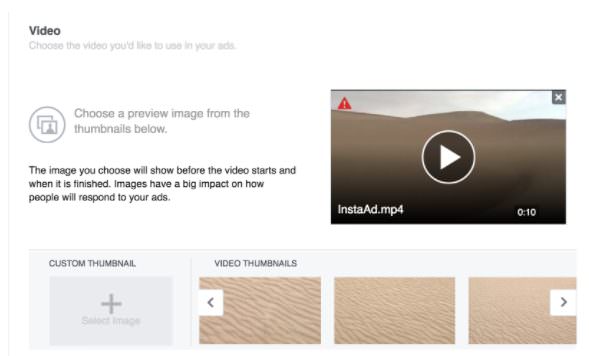
영상을 선택한 경우에는 썸내일도 지정해 둡시다.
12단계: 캠페인 트래킹 방법을 설정하고 광고 설정을 마무리 하세요.
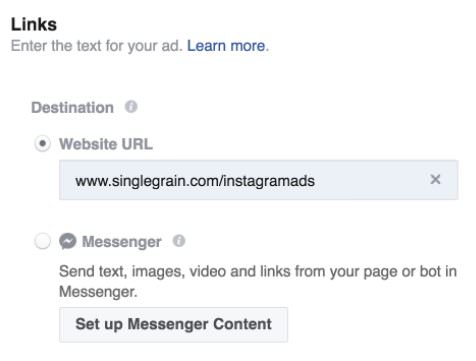
물론 이 섹션은 2단계에서 비즈니스 목표를 무엇으로 설정하였는지에 따라 다를 수 있습니다. 웹사이트 트래픽을 설정하였다면 이후에 구글 애널리틱스 등을 통해 인스타그램 스토리 광고를 통해 유입된 데이터를 확인할 수 있을 겁니다.
13단계: CTA 버튼을 설정하세요.
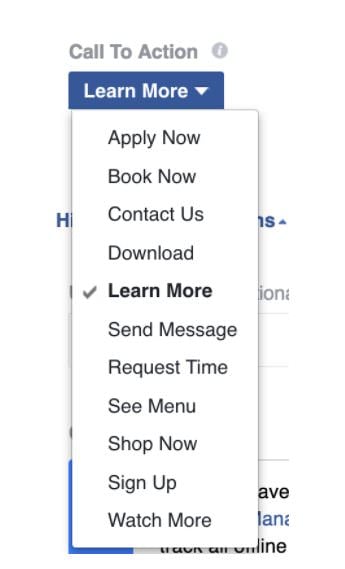
14단계: 해당 광고가 잘 나오는지 모든 설정 내용을 검토하세요.
15단계: 광고를 주문하세요!
인스타그램 스토리 광고를 사용하는 방법
브랜드 및 제품 인지도 재고
신제품을 출시하였거나 새로운 시장에 뛰어들었다면 인스타그램 스토리 광고는 잠재 고객에게 제품을 빠르게 소개할 수 있는 좋은 방법입니다.
할인 혹은 스페셜한 행사 소개
인스타그램 스토리를 위해 모든 콘텐츠를 새로 만들 필요는 없습니다. 기존에 가지고 있는 특별한 행사나 이벤트가 있다면 잠재 고객들에게 소개해주세요. CTA 와 함께 잠재 고객을 여러분의 온라인 스토어로 바로 이동시킬 수 있습니다.
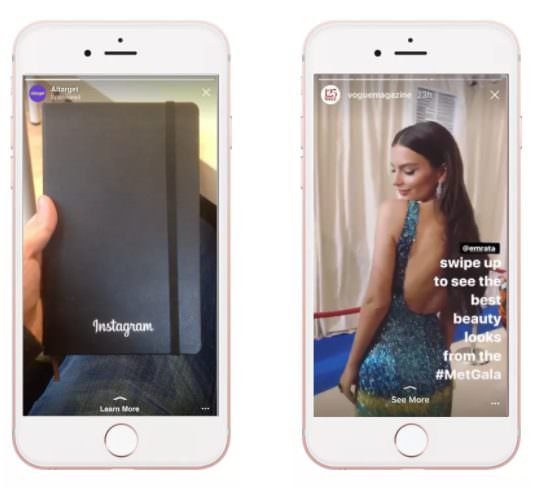
고객들과의 소통
인스타그램 사용자들과 온라인 대화를 시작하여 그들이 자신만의 콘텐츠를 만들고 공유하도록 유도할 수 있습니다. 팔로워들과 소통을 나누고 그들이 브랜드에 대한 것들을 공유할 수 있도록 하세요.
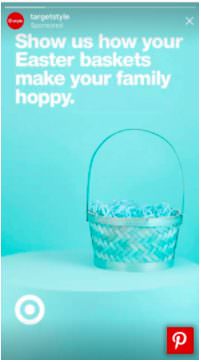
1:1 대화 시작
오픈된 공간에서 나누는 소통 이외에도 사용자들이 실시간 페이스북 채팅을 요구하는 경우에 유용합니다. 컨설팅 서비스를 제공하거나 별도 구매 상담이 필요한 제품을 판매하는 기업에게 특히 유용할 수 있습니다.
브랜드의 성과 홍보하기
봉사 활동? 세계적인 기록? 브랜드 이미지 구축에 도움이 되는 다양한 마일스톤들을 하이라이트 영상으로 만들어 홍보하세요. 브랜드가 세상에 어떠한 영향을 주고 있는지 보여주고 라이프 스타일 이미지 구축을 할 수 있습니다.
고객 리타깃팅
인스타그램은 페이스북과 연결되어 있기 때문에 페이스북 픽셀로 트래킹된 행동을 기반으로 리타깃팅 캠페인을 설정하는 데 광고를 설정할 수 있습니다.
리타깃팅은 온라인 판매자와 서비스 제공 업체가 마케팅 ROI를 높이는 핵심 방법이며 인스타그램은 이 공식에서 빠져서는 안되는 중요한 채널입니다.
결론
인스타그램의 이러한 광고 포맷은 잠재 고객과 새로운 방식으로 연결해줍니다. 오디언스의 완전한 관심을 이끌어내고 페이스북이 갖춘 사용자 규모와 타깃팅 시스템을 활용할 수 있습니다.
페이스북 광고 관리자 내 동일한 대시보드에서 페이스북과 인스타그램 광고를 관리하여 보다 효과적인 소셜미디어 광고를 진행해보세요.
*마케팅 자료 및 기타 상담 문의: parkmg85@hanmail.net
*취업 준비생 및 사회 초년생을 위한 소규모 그룹의 원데이 마케팅 코칭 수업을 진행하고 있습니다. 수강 신청 및 자세한 사항은 여기를 클릭하고 확인해주세요.
세요.